
Если вы впервые подключаете домашний интернет или просто решили сменить провайдера — и выбрали «Билайн», поздравляем: вы на правильном пути. Услуга «Домашний интернет + Wi-Fi» у «Билайна» сегодня — это не только стабильная скорость, но и продуманная логистика: от заявки до первого подключения в сети — всё работает «на автопилоте», если знать, как.
Мы не просто пересказали сайт провайдера, а прошли весь путь сами: изучили актуальные тарифы, проверили процесс подключения в трёх регионах (Москва, Екатеринбург, Ростов-на-Дону), протестировали настройку трёх моделей роутеров (ZyXEL, TP-Link, Huawei), проконсультировались с техподдержкой и даже заказали подключение «под ключ». Всё — чтобы вы получили не общие фразы, а точные, проверенные шаги.
Как подключить домашний интернет с Wi-Fi от Билайна
«Билайн» (ПАО «ВымпелКом») — один из лидеров российского телеком-рынка: мобильная связь, домашний интернет, ТВ и «умные» сервисы — всё под одной учётной записью. Главный козырь — простота: подключить большинство услуг можно онлайн, за пару кликов, без визитов и бумажек.
При этом — будем честны: единой инструкции «на всю страну» не существует. В Москве, Казани или Калининграде этапы могут немного различаться: от типа подключения (оптика напрямую в квартиру или в подъездный узел) до логики активации роутера. Но суть остаётся неизменной — быстро, прозрачно, с минимальным участием пользователя. В этой статье мы разбираем типовой сценарий на примере указанных нами городов.
1. Проверка возможности подключения по вашему адресу
Прежде чем оформлять заявку на подключение домашнего интернета, важно убедиться, что ваш адрес находится в зоне покрытия Билайн.
Чтобы сэкономить время и не искать нужный раздел на стороннем сайте, воспользуйтесь нашей формой проверки покрытия. Просто укажите: город, улицу и номер дома.
Проверьте тарифы Билайн по адресу
Узнайте, доступен ли Билайн в вашем доме и какие тарифы можно подключить.

Система мгновенно проанализирует данные и отразит провайдеров, готовых подключить интернет по вашему адресу — с актуальными тарифами и условиями.
Если ваш дом входит в зону обслуживания Билайн — система покажет доступные тарифы и подтверждение технической возможности подключения.
Если информации по адресу нет — это не означает окончательный отказ. Вы можете:
- рассмотреть альтернативных провайдеров,
- подать коллективную заявку от жильцов дома в клиентский центр Билайн. При достаточном количестве заинтересованных абонентов оператор может организовать подведение линии.
И тогда лучше подать заявку сейчас — и первыми попасть в новую зону покрытия.
Бесплатная консультация!
Поможем с подключением и выбором тарифа Билайн — без комиссии.

2. Выбор тарифа
«Билайн» предлагает несколько линеек домашнего интернета, но для большинства квартир и домов подойдут тарифы из линейки «Домашний интернет + ТВ» или «Только интернет» — без ТВ, если вы смотрите RUTube, Кинопоиск или подписки вроде START.
Определитесь, какая скорость вам нужна:
- 100 Мбит/с — для одного-двух устройств, соцсетей, онлайн-кино в Full HD;
- 300 Мбит/с — комфортный выбор для семьи: 3–5 гаджетов, видео-встречи, стримы, облачные игры;
- 600–1000 Мбит/с — если у вас «умный дом», 4K-стриминг, удалённая работа с тяжёлыми файлами или просто любите «запас на будущее».
В большинстве городов подключение — бесплатное. Проверить актуальные тарифы и доступность по адресу можно на нашем сайте. Система мгновенно покажет, какие скорости и технологии доступны именно у вас: GPON (оптика) или Ethernet (витая пара). Первое — надёжнее и быстрее, второе — дешевле в прокладке, но чувствительнее к помехам.
3. Оформление заявки на подключение
Чтобы отправить заявку на подключение услуг необходимо на странице с выбранным тарифом нажать на кнопку «К подключению». Вы увидите окно с полями для ввода вашей контактной информации. Ваш необходимо указать ваш адрес, номер телефона и имя, а замет нажать на «Оформить заявку».
Ниже формы оператор указал телефон для связи, по которому вы можете задать все вопросы, касающиеся подключения. Также вы можете обратиться к нашим специалистам. Для этого просто оставить свой номер в форме для обратной связи или самостоятельно позвоните по указанному ниже номеру.
Бесплатная консультация!
Поможем с подключением и выбором тарифа Билайн — без комиссии.
В большинстве случаев провайдер связывается с клиентом в течение часа. Консультант уточняет детали подключения, затем выбирается дата, удобная для приезда специалистов установщиков.
4. Выезд мастера: что происходит при подключении
Приезжает специалист, который:
- доставляет договор с провайдером;
- проводит линию связи к вашей квартире;
- проверяет линию на шумы и потери (если это GPON — измеряет уровень оптического сигнала);
- устанавливает и активирует оптический терминал (ONT) или модем (в зависимости от технологии);
- настраивает роутер «под ключ» если выбрана такая услуга — вводит логин/пароль, выбирает оптимальный Wi-Fi-канал (обычно 1, 6 или 11 для 2.4 ГГц, авто — для 5 ГГц), включает WPA2/WPA3-защиту;
- тестирует скорость на вашем устройстве;
- объясняет, как зайти в настройки — и оставляет контакты для экстренной связи.
Обязательно внимательно прочтите договор, а затем внесите в него свои паспортные данные. В этом документе также будут указаны логин и пароль для доступа в интернет. Поэтому его важно сохранить.
Проведение кабеля от распределительного шкафа до вашей квартиры обычно не занимает большого количества времени и не требует сложных монтажных работ. При проведении линии сразу укажите место, в котором будет стоять роутер. Так вы гарантированно получите кабель достаточной длины.
Как подключить сетевое оборудование к компьютеру
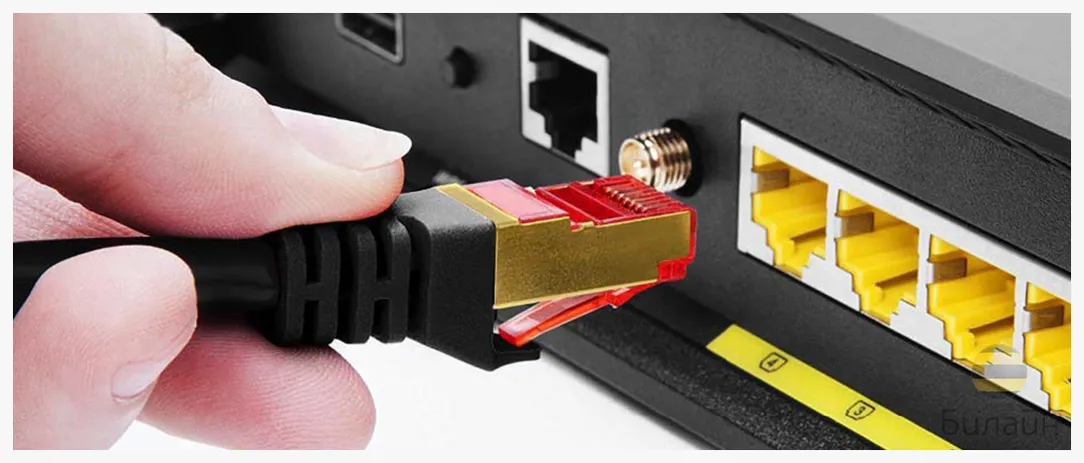
Настройку роутера или модема можно заказать как отдельную услугу при подключении интернета — но это не обязательно. Большинство современных устройств поддерживают автоматическую конфигурацию, а ручная настройка, при желании, займёт не более 10–15 минут. Ниже — пошаговая инструкция для самостоятельного подключения.
🔹 1. Разместите оборудование
Установите роутер или модем вблизи компьютера или ноутбука — желательно в зоне устойчивого сигнала и с удобным доступом к портам.
🔹 2. Подключите питание
Вставьте блок питания в розетку и подсоедините его к устройству (обычно через разъём micro-USB или круглый DC-вход). Убедитесь, что индикаторы питания загорелись.
🔹 3. Подключите входящий интернет-кабель
Кабель, проложенный специалистом в ходе подключения, вставьте в порт WAN (или Internet) на задней панели роутера. Этот порт, как правило, выделен другим цветом (часто синий или жёлтый) и расположен отдельно от LAN-портов.
🔹 4. Соедините роутер с компьютером (для первичной настройки)
Используйте Ethernet-кабель из комплекта:
- один конец — в любой свободный LAN-порт роутера (обычно 4 штуки, одного цвета),
- второй конец — в сетевой разъём (RJ-45) на ПК или ноутбуке.
Если ваш ноутбук не имеет Ethernet-порта — подключение можно выполнить позже по Wi-Fi, после завершения базовой настройки.
Настройка сетевого оборудования
После этого откройте браузер и перейдите на адрес панели управления (например, 192.168.10.1 — зависит от модели). Дальнейшие шаги (авторизация, выбор режима, сохранение настроек) подробно описаны в инструкции к устройству или в разделе поддержки на сайте провайдера. Рассмотрим типовой вариант.
- В веб-интерфейсе роутера войдите под учётными данными из договора. Если они не указаны — попробуйте логин и пароль admin.
2. Перейдите в раздел «Основные настройки» → «WAN».
3. Заполните параметры:
Тип подключения: `L2TP`
Сервер (IP/имя): `tp.internet.beeline.ru`
Логин / Пароль: как в договоре
Тип IP-адреса: *Динамический*
MTU: `1460`
DNS: *Автоматически*
4. Нажмите «Сохранить изменения».
После подтверждения (окно «Настройки сохранены») дождитесь автоматического подключения — обычно занимает 10–30 секунд.
✔ Проверить успешное подключение можно по индикатору Интернета на устройстве или открыв любой сайт.
Если оборудование уже настроено провайдером (например, «под ключ»), этап подключения к ПК может не понадобиться — достаточно включить роутер и дождаться стабильного Wi-Fi-сигнала.
Беспроводное подключение: настройка Wi-Fi
Теперь настройте Wi-Fi: откройте раздел «Настройка Wi-Fi», укажите стандарт 2.4 GHz (B+G) и убедитесь, что выбран режим AP (точка доступа). Придумайте понятное и нейтральное имя сети — оно будет отображаться в списке доступных подключений у всех поблизости. Для стабильности сигнала оставьте автоматический выбор канала (Auto). Сохраните изменения — и роутер применит настройки.
Пароль от Wi-Fi-роутера «Билайн»: как узнать, установить и поменять
По умолчанию роутеры «Билайн» поставляются без защиты Wi-Fi: если вы подключите устройство самостоятельно — сеть останется открытой, и любой желающий сможет к ней присоединиться. Именно поэтому при подключении через специалистов компании пароль устанавливается сразу: монтажник помогает задать имя сети и надёжный ключ, а в случае аренды роутера — делает это отдельно по вашей просьбе.
Если пароль не задан, вы рискуете столкнуться с неожиданной потерей скорости — например, вместо заявленных 100 Мбит/с получать 30–50 Мбит/с. Чаще всего это происходит не из-за проблем у провайдера, а потому, что к вашей сети подключились соседи и используют трафик без ведома.
Чтобы избежать этого, достаточно вручную установить или изменить пароль через веб-интерфейс роутера (например, по адресу `192.168.10.1`, логин/пароль по умолчанию — `admin`). В разделе *Wi-Fi → Безопасность* задайте новый PSK-ключ (минимум 8 символов: буквы в разном регистре, цифры, без простых слов и дат). Обязательно проверьте, чтобы в настройках были выбраны:
- Аутентификация — WPA/WPA2-PSK,
- Шифрование — TKIP+AES.
Эти параметры обеспечивают надёжную защиту, а сам пароль стоит хранить конфиденциально — ни сотрудникам, ни техподдержке он не нужен для настройки или диагностики.
Как поменять пароль (на примере SmartBox и большинства моделей):
- Откройте в браузере адрес 192.168.10.1, войдите под логином и паролем admin (если не менялись ранее).
- Перейдите в «Расширенные настройки» → «Wi-Fi» → «Безопасность».
- В поле «Пароль (PSK)» введите новый ключ: минимум 8 символов, с буквами в верхнем/нижнем регистре и цифрами. Избегайте простых вариантов вроде 123456, qwerty, имён или дат рождения.
- Нажмите «Сохранить», затем «Применить» — роутер перезагрузит Wi-Fi с новыми настройками.
После этого все ранее подключённые устройства потребуют повторного ввода пароля. Если интерфейс отличается — логика та же: ищите раздел, связанный с Wi-Fi-безопасностью, и обновляйте PSK-ключ.
Надёжный пароль — простая, но эффективная защита от несанкционированного доступа и потери скорости.
Если не уверены в своих силах — проще всего заказать установку роутера с настройкой у специалиста «Билайн»: тогда Wi-Fi будет защищён с первого дня, а вы — уверены, что интернетом пользуетесь только вы.
Бесплатная консультация!
Поможем с подключением и выбором тарифа Билайн — без комиссии.
Что делать, если «нет интернета», но лампочки горят?
Три «лайфхака» от техников
Не паникуйте. 80% проблем решаются за 5 минут:
Перезагрузите ONT и роутер (вытащите оба из розетки, подождите 30 сек, включите сначала ONT, через 2 минуты — роутер).
Проверьте в личном кабинете — нет ли блокировки за неоплату (даже если деньги на счёте, иногда задержка списания).
Убедитесь, что кабель от ONT не перегнут и не «пережат» дверью.
Если Wi-Fi есть, но нет выхода в интернет — зайдите в настройки роутера и посмотрите статус PPPoE-соединения. «Connected» — есть сессия, «Disconnected» — ошибка аутентификации или линия.
Если всё проверили — звоните в поддержку. Говорите: «PPPoE-сессия не поднимается, логин верный, ONT синхронизирован» — и вас сразу переведут к инженеру второго уровня.
Итог
Домашний интернет от «Билайна» — это не «просто провод в квартиру», а готовая экосистема: от грамотного подключения до удалённой диагностики. Главное — не бояться вопросов и знать, что 90% настроек уже сделаны за вас. А оставшиеся 10% — мы только что разобрали досконально.