
Когда домашний интернет внезапно «отваливается», это не банальное неудобство — это останавливает работу, учебу, общение и даже развлечения. Особенно если вы привыкли полагаться на стабильное подключение от «Билайн». Мы решили разобраться всерьёз: не просто перечислить возможные причины, а составить чек-лист реальных, проверенных сценариев, которые действительно встречаются на практике — от самых банальных до технически сложных. Чтобы вы не гадали «что сломалось?», а могли последовательно проверить всё и, в идеале, восстановить связь за 10–15 минут.

Для подготовки этой статьи мы:
- изучили официальные руководства и базы знаний «Билайн» (включая разделы техподдержки и FAQ);
- проанализировали десятки пользовательских обращений в соцсетях и на форумах («Яндекс.Кью», «Отзовик», и т. д.);
- провели тест-драйв типичных сценариев отключения — от перегрызенного кабеля до сбоев в роутере и проблем с автоплатежом;
- проконсультировались с техническими специалистами (и сотрудниками провайдеров);
- сверили информацию с актуальными тарифными условиями и правилами оказания услуг на сайте beeline.ru.
Ниже — пошаговый разбор того, почему же у вас не работает домашний интернет «Билайн» — и что с этим делать прямо сейчас.
WI-FI Роутер: первый и самый частый «подозреваемый»
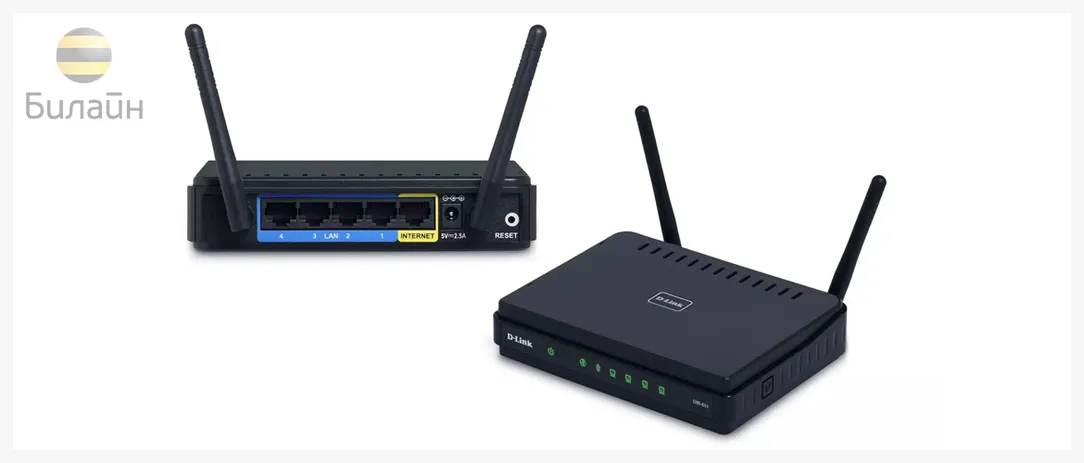
Если интернет пропал на всех устройствах сразу — смартфоне, ноутбуке, телевизоре — скорее всего, проблема не у провайдера, а у вас «под рукой». Начните с роутера.
Проверьте:
- горит ли индикатор питания (обычно зелёный или синий);
- плотно ли вставлен кабель от провайдера в разъём WAN/Internet (часто он выделен другим цветом — синим или жёлтым);
- не сдвинулся ли блок питания в розетке или в самом роутере (особенно если он стоит на полу или за шкафом).
Да, бывает — во время уборки или перестановки мебели просто слетает один штекер. И всё: интернет «пропал». Вставьте кабель до щелчка — и связь восстановится.
Если роутер ваш собственный — не арендованный у «Билайна», — проверьте, не перегрелся ли он. Некоторые бюджетные модели после 2–3 лет работы начинают «зависать» под нагрузкой. Попробуйте выключить его из розетки на 30 секунд и включить снова — это банально, но помогает в ~60% случаев.
💡 Важно: «Билайн» гарантирует стабильную подачу сигнала до вашего роутера. Всё, что происходит дальше — настройки, прошивка, перегрев — уже ваша зона ответственности. Поэтому даже при идеальном сигнале со стороны провайдера, «виноват» может быть именно ваш Wi-Fi-маршрутизатор.
Кабель и провода
Интернетный провод от «Билайна» — чаще всего медный (xDSL) или оптоволоконный (GPON) — прокладывается в коридоре или под плинтусом. Он должен быть:
- целым (без разрывов, надрезов, перегибов под острым углом);
- не зажатым дверью, мебелью или плинтусом;
- не перекрученным «восьмёркой».
Если у вас дома живут кошки или собаки (особенно щенки), проверьте кабель внимательно: перегрызенный провод — частая причина полного отключения. Симптомы:
- интернет пропадает внезапно;
- при попытке подключить кабель напрямую к ПК (минуя роутер) — тоже не работает;
- на роутере не горит индикатор WAN/Internet.
В этом случае нужен выезд специалиста — самостоятельно менять кабель запрещено (это нарушает условия договора). Заказать можно через приложение «Мой Билайн», в личном кабинете или службе поддержке по телефону).
Кстати: если вы живёте в многоквартирном доме, обрыв может быть не у вас в квартире, а в подъезде — на распределительной коробке, в щитовой или даже на узле связи. Если соседи тоже жалуются на отсутствие интернета — велика вероятность аварии на линии.
Баланс и автоплатеж

Да, даже при безлимитных тарифах интернет может отключиться — если на лицевом счёте образовалась отрицательная сумма или денег недостаточно. Так бывает, если:
- вы подключили дополнительные услуги (например, ТВ или резервный LTE-модем), а не заметили ежемесячную абонплату;
- сработала «аварийная приостановка» при просрочке оплаты (это прописано в договоре на оказание услуг связи);
- включена опция «Доверительный платёж», но лимит исчерпан.
Как проверить?
→ Зайдите в Личный кабинет на beeline.ru (даже без интернета — откройте любой сайт, вас перенаправит на страницу авторизации);
→ Или используйте мобильное приложение «Мой Билайн» (оно работает через мобильный интернет или Wi-Fi в гостях);
→ Или просто позвоните в поддержку — баланс продиктуют по голосовому запросу.
Про автоплатеж — отдельно
Сервис удобен, но не всеведущ. Он не отслеживает:
- смену тарифа (если вы перешли на скорость выше, а автоплатеж списывает как «по-старому» — будет дефицит);
- проблемы с картой и нулевой баланс (например, если банк отклонил платёж, а повторная попытка не предусмотрена, надо провести оплату вручную).
Что делать?
- Убедитесь, что на карте достаточно средств до даты списания;
- Проверьте в личном кабинете — актуальна ли сумма автоплатежа (раздел «Платежи и финансы» → «Автоплатежи»);
- Если платёж прошёл, но интернет не включился — попробуйте перезагрузить роутер: иногда требуется ручная синхронизация статуса после пополнения.
Проблемы на стороне пользователя: ПК, браузер, вирусы
Если интернет работает на телефоне, но не на компьютере — дело не в «Билайне», а в вашем устройстве.
Сетевая плата
«Сердце» подключения. Она может выйти из строя из-за:
- скачка напряжения (особенно при грозе);
- перегрева (ноутбуки с забитой системой охлаждения — частые «жертвы»);
- устаревших драйверов (Windows иногда «ломает» сетевой адаптер после обновления).
Как проверить?
→ Откройте Диспетчер устройств → Сетевые адаптеры. Если рядом с Ethernet/Wi-Fi стоит жёлтый восклицательный знак — нужна переустановка драйвера. Скачайте его с сайта производителя (Intel, Realtek, Qualcomm) — не через Windows Update.
Вирусы и майнеры
Ещё одна скрытая угроза. Даже если антивирус «не ругается», в фоне может работать троян, который:
- перехватывает DNS-запросы (вы не можете открыть сайты, но торренты идут);
- генерирует трафик без вашего ведома (скорость падает до нуля);
- блокирует доступ к сайтам.
Рекомендуем:
— Запустите сканирование в Dr.Web CureIt! (бесплатный портативный сканер — не требует установки);
— Проверьте трафик в Диспетчере задач → вкладка Производительность → Ethernet/Wi-Fi. Если при простое скачки до 10+ Мбит/с — что-то «ворует» канал.
Расширения браузера
Тоже могут «тормозить» работу браузера. Особенно если у вас 20+ аддонов:
ADBlock, Grammarly, LastPass, Dark Reader, переводчики, чекеры скидок… Каждый потребляет RAM и CPU. Результат — браузер «виснет», страницы грузятся 10 секунд, RUTube тормозит на 480p.
Решение:
Отключите все расширения → проверьте скорость → включайте по одному.
Или запустите браузер в режиме инкогнито (расширения там отключены по умолчанию).
Когда звонить в поддержку
Если вы проверили:
✅ кабель — цел,
✅ роутер — включён и синхронизирован (есть индикатор Internet),
✅ баланс — положительный,
✅ другие устройства — тоже без интернета,
— значит, проблема у провайдера или на линии.
Звоните в поддержку и готовьтесь назвать:
- номер договора (в квитанции или в ЛК);
- точный адрес подключения (даже подъезд и этаж);
- когда пропал интернет и какие индикаторы горят на роутере.
Чего НЕ делайте:
✖ не перезагружайте роутер каждые 5 минут — это мешает точной диагностике;
✖ не меняйте настройки WAN/PPPoE без инструкции от поддержки — можно «потерять» подключение надолго.
В 85% случаев специалист сразу скажет:
- «В вашем районе обрыв — восстановим через 1,5 часа»;
- или «На вашей линии шум — вышлем инженера завтра до 14:00»;
- или «Счёт заблокирован — пополните на 350 ₽, перезагрузите роутер».
Что в итоге?
Помните: «не работает интернет» — это почти всегда симптом, а не причина. А причина — почти всегда находится за 5–10 минут системной проверки. Оставайтесь на связи. И пусть ваш Wi-Fi будет стабильным, как швейцарские часы